이 글에는 제휴 링크가 포함될 수 있으며, 이를 통해 구매·예약 시 저희가 수수료를 받을 수 있습니다. 독자에게 추가 비용은 없습니다.
핵심 요약 (2026.08 기준)
- 해지 위치는 결제 경로에 따라 다릅니다: 유튜브 직접 결제는 youtube.com/paid_memberships, 구글 플레이 결제는 플레이 스토어의 정기 결제 메뉴, 애플 결제는 아이폰 설정 앱의 ‘구독’ 메뉴.
- 해지해도 이미 결제한 기간의 마지막 날까지 프리미엄 혜택이 유지되고, 그 이후 요금이 더 이상 청구되지 않습니다.
- 완전히 끊기 애매하면 1~6개월 일시중지도 가능합니다(연간 요금제·애플 결제·구글 플레이 결제는 일시중지 불가).
- 앱을 삭제해도 정기 결제는 해지되지 않습니다.
유튜브 프리미엄을 더 이상 쓰지 않기로 했다면, 가장 먼저 할 일은 ‘해지 버튼 찾기’가 아니라 내가 어디서 결제하고 있는지 확인하는 것입니다. 가입 경로에 따라 해지 화면이 유튜브 안에 있을 수도, 구글 플레이나 애플 계정 설정에 있을 수도 있기 때문입니다[1]. 이 글에서는 결제 경로별 해지 절차와 해지 후 이용 기간, 일시중지, 환불 규정을 유튜브·구글·애플 공식 고객센터 문서 기준(2026.08 확인)으로 정리했습니다.
해지 전 먼저 확인: 내 결제 경로 파악하기
유튜브 유료 멤버십은 결제 경로에 따라 해지 방법이 다릅니다[1].
- 유튜브에서 직접 결제(웹·PC 등): 유튜브의 유료 멤버십 관리 페이지에서 해지합니다[1].
- 구글 플레이(안드로이드) 결제: 구글 플레이의 정기 결제 관리 화면에서 해지합니다[1][4].
- 애플(iOS 앱 내 결제): 유튜브 앱이 아니라 Apple 계정의 구독 설정에서 해지해야 합니다[1][5].
주의할 점 하나. 구글 공식 안내에 따르면 앱을 제거해도 정기 결제가 취소되지는 않습니다[4]. 결제를 멈추려면 반드시 멤버십 자체를 해지해야 합니다.
PC 웹브라우저에서 해지하는 방법
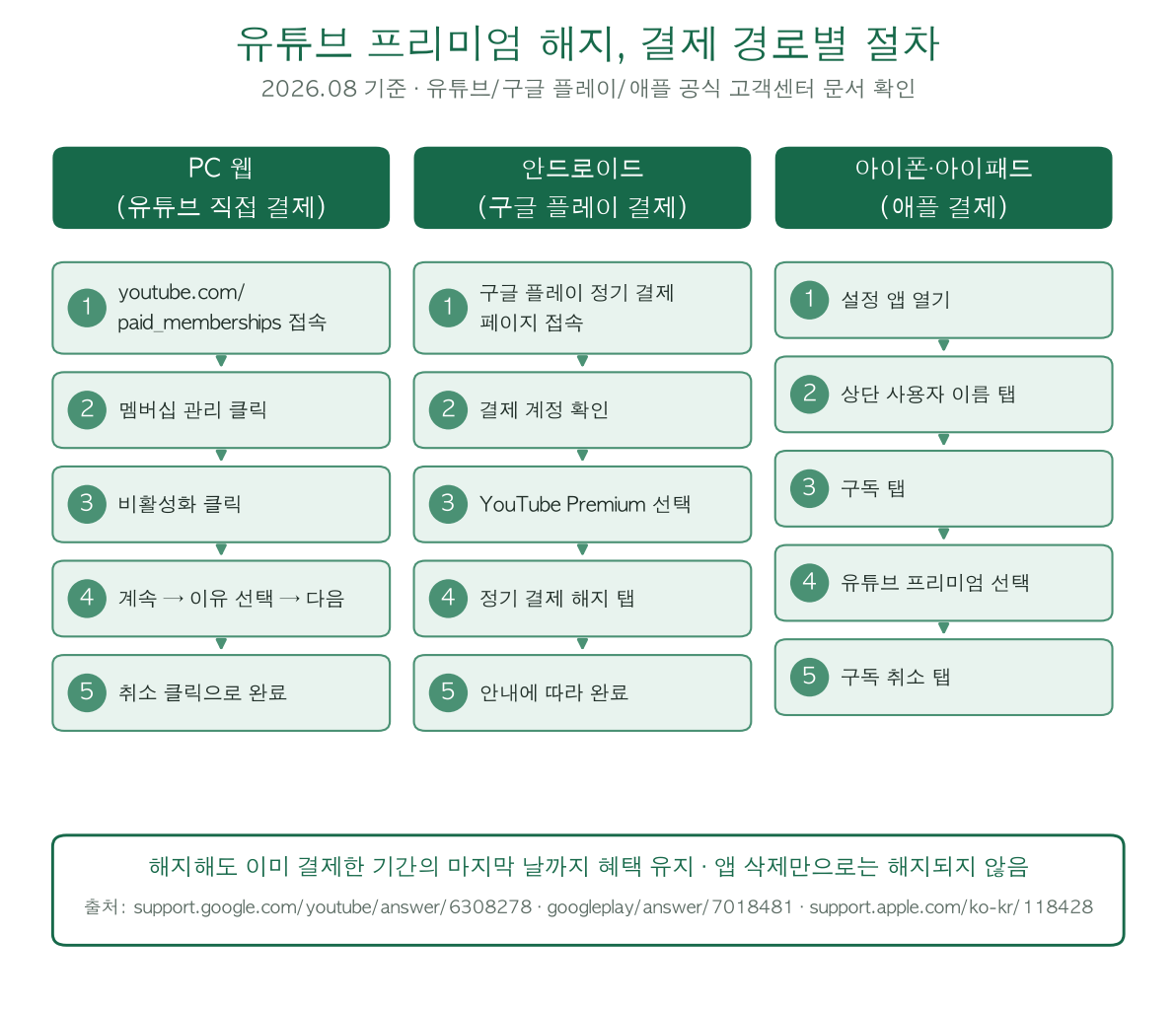
유튜브에서 직접 결제한 경우, 컴퓨터 웹브라우저에서 다음 순서로 해지합니다[1].
계정을 여러 개 쓰고 있다면 실제로 결제가 이루어진 계정으로 로그인했는지 확인하세요. 다른 계정에서는 해당 멤버십이 목록에 보이지 않습니다.
안드로이드: 유튜브 앱·구글 플레이에서 해지하는 방법
유튜브 앱에서 해지하기
안드로이드 유튜브 앱에서 직접 해지하는 절차는 다음과 같습니다[1].
구글 플레이 정기 결제에서 해지하기
구글 플레이를 통해 결제했다면 구글 플레이의 정기 결제 화면에서 해지합니다[1][4].
구글 플레이에서 해지해도 현재 결제 기간이 끝날 때까지는 계속 이용할 수 있습니다[4].
아이폰·아이패드(애플 결제)에서 해지하는 방법
iOS 유튜브 앱 안에서 결제해 애플로 요금이 청구되고 있다면, Apple 계정의 구독 설정에서 취소해야 합니다[1][5]. 애플 공식 안내 기준 절차는 다음과 같습니다[5].
구독 취소 버튼이 없거나 만료 메시지가 빨간색으로 표시된다면 이미 취소된 상태입니다[5]. 구독이 목록에 보이지 않으면 결제에 사용한 Apple 계정이 맞는지 먼저 확인하세요. 애플 안내에 따르면 가족 구성원의 구독은 다른 사람이 대신 취소할 수 없습니다[5].
해지 대신 일시중지: 1~6개월 멈추는 방법과 제한
당분간만 쓰지 않을 예정이라면 해지 대신 일시중지를 선택할 수 있습니다. 컴퓨터 기준 절차는 유료 멤버십 페이지에서 멤버십 관리 → 비활성화 → 일시중지를 차례로 클릭한 뒤, 슬라이더로 기간을 선택하고 멤버십 일시중지를 누르는 방식입니다[2].
- 일시중지 기간은 1~6개월 중 선택할 수 있습니다[2].
- 일시중지 동안에는 본인은 물론 가족 요금제 구성원도 프리미엄 혜택을 이용할 수 없습니다[2].
- 기간이 끝나 멤버십이 재개되면 다음 결제부터 정상 요금이 다시 청구됩니다[2].
다만 제한이 있습니다. 연간 요금제는 일시중지할 수 없고, 애플을 통해 결제한 경우에도 일시중지 기능을 쓸 수 없습니다[2]. 또한 유튜브 공식 환불 안내에 따르면 구글 플레이 결제도 일시중지가 불가능하며, 이 경우 해지 후 필요할 때 다시 가입하는 방법을 안내하고 있습니다[3].
해지 후 남은 이용 기간과 재구독
해지했다고 해서 프리미엄 혜택이 곧바로 사라지는 것은 아닙니다. 유튜브 공식 안내 기준, 멤버십을 해지하면 결제 기간의 마지막 날까지 혜택이 유지되며, 다시 구독하지 않는 한 이후 요금이 청구되지 않습니다[1]. 구글 플레이 결제와 애플 결제도 마찬가지로 현재 결제 기간 종료 시점까지 이용할 수 있습니다[4][5].
| 결제 경로 | 해지 위치 | 해지 후 이용 |
|---|---|---|
| 유튜브 직접 결제 | youtube.com/paid_memberships → 멤버십 관리[1] | 결제 기간 마지막 날까지[1] |
| 구글 플레이 결제 | 구글 플레이 → 정기 결제[4] | 현재 결제 기간 종료 시까지[4] |
| 애플(App Store) 결제 | 설정 → 사용자 이름 → 구독[5] | 남은 결제 기간 종료 시까지[5] |
환불 규정: 언제 환불이 가능한가
해지와 환불은 별개입니다. 유튜브 공식 환불 정책 기준으로 정리하면 다음과 같습니다[3].
- 일반 해지 시에는 해지 시점부터 멤버십 종료 시점 사이의 기간에 대해 환불되지 않습니다. 대신 결제 기간 마지막 날까지 혜택이 유지됩니다[3].
- 즉시 해지하고 환불받고 싶다면 유튜브 지원팀에 문의해야 하며, 환불이 처리되면 그 시점부터 혜택을 이용할 수 없습니다[3].
- 활성 상태의 유료 멤버십은 로그인해 환불을 요청할 수 있고, 마지막 결제 주기 후 14일이 지났다면 지원팀 문의를 통해 요청해야 합니다[3].
- 애플 결제 건은 애플의 환불 정책이 적용되며, 환불을 요청하려면 애플 지원팀에 문의해야 합니다[3][5].
자주 묻는 질문
유튜브 앱을 삭제하면 해지되나요?
아니요. 구글 공식 안내에 따르면 앱을 제거해도 정기 결제가 취소되지 않습니다[4]. 결제를 멈추려면 멤버십을 직접 해지해야 합니다.
해지하면 프리미엄 기능이 바로 끊기나요?
아닙니다. 이미 결제한 기간의 마지막 날까지 혜택이 유지되고, 그 이후에 종료됩니다[1].
일시중지와 해지는 무엇이 다른가요?
일시중지는 1~6개월 중 선택한 기간이 지나면 멤버십이 자동으로 다시 시작되고 결제도 재개됩니다[2]. 해지는 현재 결제 기간이 끝나면 멤버십이 종료되고 더 이상 청구되지 않습니다[1].
해지 화면에 내 멤버십이 보이지 않아요.
결제에 사용한 계정으로 로그인했는지 확인하세요. 유튜브·구글 플레이·애플 모두 결제한 계정에서만 해당 구독을 확인하고 해지할 수 있습니다[1][4][5].
아이폰 유튜브 앱 안에서는 해지 메뉴가 안 보여요.
애플로 요금이 청구되는 구독은 유튜브 앱이 아니라 아이폰의 설정 앱에서 사용자 이름 → 구독 경로로 들어가 취소해야 합니다[1][5].
본문 절차와 규정은 2026년 8월에 아래 공식 고객센터 문서를 직접 확인해 정리한 것입니다. 이후 화면 구성이나 정책이 바뀔 수 있으니, 실제 해지 시 화면 안내를 함께 확인하세요.
출처
- YouTube 고객센터 – YouTube Premium 또는 YouTube Music Premium 취소하기: https://support.google.com/youtube/answer/6308278?hl=ko
- YouTube 고객센터 – Premium 멤버십 일시중지 또는 다시 시작: https://support.google.com/youtube/answer/11950175?hl=ko
- YouTube 고객센터 – YouTube Premium 또는 YouTube Music Premium 환불받기: https://support.google.com/youtube/answer/12014038?hl=ko
- Google Play 고객센터 – Google Play에서 정기 결제 취소: https://support.google.com/googleplay/answer/7018481?hl=ko
- Apple 지원 – Apple 구독을 취소하려는 경우: https://support.apple.com/ko-kr/118428